
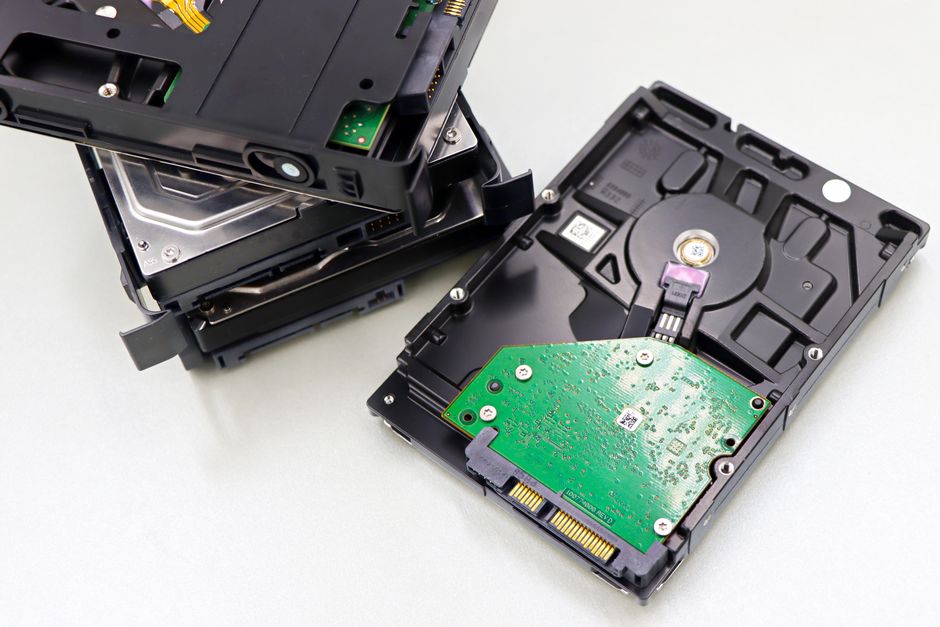
Отже, настав той момент — старий диск почав видавати підозрілі звуки, або просто закінчилося місце, і ви дивитесь на папку “Завантаження” з легким жахом. Час обирати новий внутрішній жорсткий диск. Але як не загубитися серед терабайтів, RPM та NVMe? У цій статті розберемо все по поличках: який об’єм справді потрібен, чи варто переплачувати за швидкість, і на яких виробників можна покластися.
HDD чи SSD — ось у чому питання
Перш ніж лізти в технічні нетрі, треба визначитися з базовим вибором. Внутрішній жорсткий диск — це або класичний HDD (Hard Disk Drive) з магнітними пластинами, або SSD (Solid State Drive) на флеш-пам’яті. Обидва варіанти мають свої козирі й слабкі місця.
HDD: старий, але надійний у своєму роді
HDD — це як дідусів записник: трохи повільний, але місця в ньому хоч завались, і коштує недорого. Типовий 2 ТБ HDD зараз коштує вдвічі-втричі дешевше за аналогічний SSD. Якщо вам потрібно зберігати фільми, архіви фотографій або резервні копії — HDD цілком справляється. Головний мінус — механічні частини, які можуть зламатися від удару або просто від часу.
SSD: швидко, тихо, але дорожче
SSD — це спортивна машина проти старенького автобуса. Windows завантажується за 10–15 секунд замість хвилини, програми відкриваються миттєво, і жодного клацання чи вібрації. Якщо бюджет дозволяє, ставте SSD під систему — і ви забудете, що таке “чекати завантаження”. Мінус — менший об’єм за ті самі гроші.
Розбираємося з об’ємом: скільки гігабайтів вам насправді треба
“Чим більше — тим краще” — думає кожен, доки не побачить ціник на 8 ТБ диск. Насправді потреби різні, і переплачувати за зайве місце нема сенсу.
Для звичайного домашнього використання
Якщо ви серфите інтернет, дивитесь серіали онлайн і зберігаєте документи — 500 ГБ або 1 ТБ вам вистачить з головою. Операційна система з’їдає близько 30–50 ГБ, решта — ваша. Для SSD під систему взагалі достатньо 256 ГБ, якщо медіафайли зберігаєте на хмарі чи окремому диску.
Для геймерів, відеографів і “хомяків”
Сучасні ігри важать по 50–100 ГБ кожна. Серйозно, Call of Duty займає більше місця, ніж деякі операційні системи. Якщо ви геймер — беріть мінімум 1 ТБ SSD. Відеографам і фотографам, які працюють з RAW-файлами та відео у 4K, взагалі варто думати про 2–4 ТБ, а краще — комбінацію: SSD для роботи, HDD для архіву.
Швидкість читання та запису: цифри, які реально важливі
На кожному диску написано “до 550 МБ/с” — і всі вони наче однакові. Але ні, там є нюанси, і вони суттєво впливають на досвід використання.
Що означають ці мегабайти на секунду
Швидкість читання/запису — це скільки даних диск може обробити за секунду. Типовий HDD видає 80–160 МБ/с, бюджетний SATA SSD — 400–550 МБ/с, а NVMe SSD — від 1500 до 7000 МБ/с. Різниця відчувається при копіюванні великих файлів або запуску важких програм. Для офісних задач різниця між SATA і NVMe майже непомітна, а ось при монтажі відео — дуже навіть.
RPM для HDD: чому обертання має значення
Якщо обираєте HDD — зверніть увагу на RPM (обертів на хвилину). Диски на 5400 RPM тихіші й витрачають менше енергії, але повільніші. Диски на 7200 RPM швидші — їх краще брати для системного диска або ігор. Диски на 10000+ RPM існують, але це вже серверне обладнання за відповідною ціною.
Інтерфейси підключення: SATA, NVMe і де що підходить
Ця тема звучить страшнувато, але насправді все просто. Головне — знати, що є у вашому комп’ютері.
SATA: надійний і повсюдний
SATA — це стандартний інтерфейс, який є майже в кожному ПК і ноутбуці. До нього підключаються і HDD, і SATA SSD (форм-фактор 2.5″). Максимальна швидкість — близько 600 МБ/с, що цілком достатньо для більшості завдань. Якщо ваш комп’ютер старший за 5–7 років — швидше за все, у вас саме SATA.
NVMe M.2: ракета серед дисків
NVMe підключається через слот M.2 на материнській платі і передає дані набагато швидше за SATA. Якщо материнська плата підтримує M.2 — однозначно беріть NVMe SSD: він і місця не займає (виглядає як флешка), і літає. Але перевірте специфікації материнки: деякі старі плати мають M.2 слот, але підтримують тільки SATA через нього — тоді різниці з 2.5″ SSD не буде.
Надійність і ресурс: TBW, MTBF і що це їдять з
Купити диск — це одне. Але хочеться, щоб він не здох через рік і не забрав з собою всі дані.
TBW для SSD: скільки можна записати
TBW (Terabytes Written) — це загальний ресурс запису SSD. Наприклад, якщо диск має TBW 300 ТБ, а ви щодня записуєте 50 ГБ — диск прослужить більше 16 років. Для домашнього використання навіть бюджетні SSD з TBW 150–200 ТБ — більш ніж достатньо. Побоювання “SSD швидко зношується” — це міф з часів ранніх моделей.
MTBF і гарантія виробника
MTBF (Mean Time Between Failures) — середній час між відмовами. Хороший показник — 1–2 мільйони годин. Але чесно кажучи, реальніший орієнтир — гарантія: 3 роки на бюджетних моделях, 5 років на топових. Якщо виробник дає 5-річну гарантію — він сам впевнений у своєму продукті.
Топові виробники: кому довіряти свої дані
Ринок накопичувачів не такий великий, як здається. Більшість “брендів” купують компоненти у тих самих кількох виробників.
Перевірені бренди для SSD
Samsung — беззаперечний лідер: серія 870 EVO (SATA) і 980/990 Pro (NVMe) є еталоном якості. Western Digital зі своєю лінійкою WD Blue/Black також не підводить. Crucial (Micron) — чудовий варіант за співвідношенням ціна/якість. Kingston і ADATA — бюджетні, але цілком прийнятні для звичайних задач.
Надійні HDD: хто залишився на ринку
З виробників HDD реально залишилося три: Seagate, Western Digital і Toshiba. Всі три — робочі варіанти. Seagate Barracuda — популярний вибір для домашніх ПК, WD Blue — тихіший і стабільний. Уникайте “ноунейм” дисків і перевіряйте серійний номер перед купівлею — на ринку є відновлені диски, що продаються як нові.
Форм-фактор: що фізично влізе у ваш комп’ютер
Купити правильний диск — і виявити, що він не влазить у корпус, це класика жанру.
3.5″ проти 2.5″
HDD для настільних ПК зазвичай мають форм-фактор 3.5 дюйми. Ноутбуки і компактні корпуси використовують 2.5″. SSD зазвичай 2.5″ або M.2 (різної довжини: 2242, 2260, 2280 — найпопулярніший). Перед покупкою заміряйте або дивіться документацію до вашого пристрою.
M.2: перевіряємо довжину і ключ
M.2 диски бувають різної довжини, і хоча 2280 (22 мм x 80 мм) — стандарт, деякі ноутбуки мають слоти лише під 2242. Також є два типи ключів: B і M. Більшість NVMe дисків — M-key. Звучить як абракадабра? Просто сфотографуйте ваш слот і покажіть продавцю.
Практичні поради перед покупкою: не наступайте на граблі
Ось кілька речей, які рятують нерви і гроші.
Перевіряйте сумісність перед оплатою
Найчастіша помилка — купити NVMe диск для материнки, яка його не підтримує. Або взяти 3.5″ диск для ноутбука. Зайдіть на сайт виробника вашої материнської плати або ноутбука, знайдіть специфікації — там чітко написано, які диски підтримуються.
Де купувати і як не нарватися
Купуйте в офіційних магазинах або авторизованих дилерів. На маркетплейсах трапляються відновлені диски під виглядом нових. Перевіряйте серійний номер на сайті виробника одразу після отримання — це займе 2 хвилини і врятує від неприємних сюрпризів.
Часті запитання
Чи варто брати SSD для старого комп’ютера?
Однозначно так, якщо є SATA-інтерфейс. Заміна HDD на SSD — одне з найефективніших оновлень: комп’ютер буквально “оживає” і відчувається як новий. Навіть для системи 2012–2015 року це перетворення вражає.
Чи можна встановити два диски одночасно?
Можна, і це навіть рекомендується: SSD під систему і програми, HDD для зберігання файлів. Переконайтеся, що на материнській платі є вільні роз’єми SATA або M.2, і що блок живлення має достатню потужність.
Скільки служить SSD в порівнянні з HDD?
Середній ресурс обох — 5–10 років при нормальному використанні. SSD не має рухомих частин, тому краще переносить струси і вібрацію. HDD може прожити довше при дбайливому використанні, але більш вразливий фізично.
Що таке DRAM-кеш і чи він важливий?
DRAM-кеш — невелика оперативна пам’ять прямо на диску, яка прискорює роботу з дрібними файлами. Диски без DRAM (DRAM-less) дешевші, але помітно повільніші при активному записі. Для системного диска краще брати модель з DRAM-кешем.
Чи потрібна дефрагментація для SSD?
Ні, і навпаки — шкідлива. Windows автоматично вимикає дефрагментацію для SSD і замість неї виконує TRIM-оптимізацію. Запускати дефрагментацію вручну на SSD — марна трата ресурсу запису.
Як дізнатися, що мій старий диск починає “вмирати”?
Використовуйте безкоштовну програму CrystalDiskInfo — вона показує стан диска на основі SMART-параметрів. Якщо є “перерозподілені сектори” або попередження — час робити резервну копію і думати про заміну.
Яка різниця між QLC, TLC і MLC пам’яттю в SSD?
MLC — найдовговічніша, але дорога. TLC — оптимальний баланс ціни та ресурсу, більшість споживчих SSD використовує саме її. QLC — дешева, але менший ресурс запису; підходить для дисків, де переважно читають дані (медіасховища, архіви).
Вибір жорсткого диска — це не ракетна наука, якщо розуміти кілька ключових параметрів. Для більшості користувачів ідеальна схема: NVMe SSD на 512 ГБ–1 ТБ під систему плюс HDD на 1–2 ТБ для зберігання файлів. Не женіться за максимальними характеристиками — беріть те, що відповідає вашим реальним завданням і бюджету. І обов’язково робіть резервні копії — бо будь-який диск, хай навіть найнадійніший, колись здасться.
Джерело: AIN
Також читають:
Зберігання картоплі восени: квартира і підвал
Залізниці України восени: маршрути та поради
Що не можна робити сьогодні 28 вересня 2026 за народними прикметами
Більше інформації читай ТУТ
[…] Як вибрати жорсткий диск для комп’ютера: гід […]