
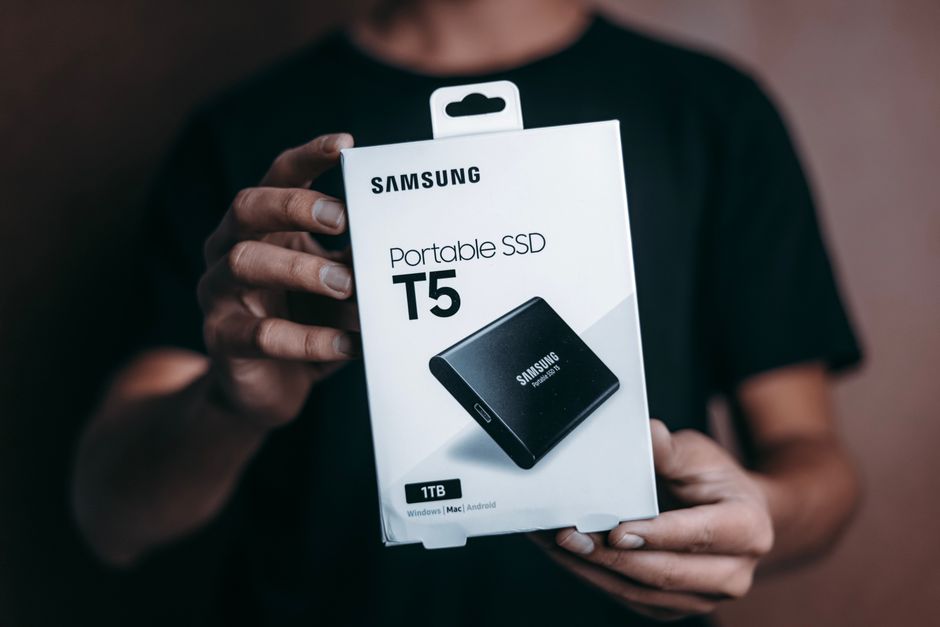
Осінь — це не тільки про каву, пледи і сезонну меланхолію. Це ще й ідеальний час, щоб нарешті зробити те, що відкладали з весни: нормально організувати резервне копіювання своїх даних. Фото, робочі файли, проєкти, архіви — усе це десь лежить на ноутбуці і тримається “на честному слові”. Стаття допоможе розібратися, як вибрати зовнішній SSD, не витратити зайвого і не пожалкувати через пів року.
Чому саме SSD, а не звичайний жорсткий диск
HDD вже не той варіант, яким був колись
Пам’ятаєте ті масивні зовнішні диски, які були схожі на маленьку цеглину? Вони все ще продаються, і так, вони дешевші. Але в них є одна неприємна особливість — механічний механізм усередині. Одне необережне падіння зі столу, і ваш архів фотографій з відпустки перетворюється на набір нечитабельних секторів. Серйозно, це трапляється частіше, ніж здається.
SSD — надійніший і швидший вибір для backup
Зовнішній SSD не має рухомих частин, тому він значно стійкіший до ударів, вібрацій і випадкових падінь. Плюс — він компактний, як флешка, але з об’ємом у терабайти. Для резервного копіювання це критично: ви хочете бути впевнені, що пристрій не зламається саме тоді, коли дуже потрібний.
Який об’єм SSD вибрати для резервного копіювання
Рахуємо реальний обсяг даних
Перш ніж іти в магазин, зробіть одну просту річ — дізнайтеся, скільки даних у вас реально є. Відкрийте налаштування системи і подивіться на зайнятий простір. Більшість людей зберігають від 100 до 500 ГБ активних даних. Але якщо ви фотограф, відеограф або просто колекціонуєте серіали — рахунок може йти на терабайти.
Правило “подвійного запасу”
Є простий принцип: беріть диск мінімум удвічі більший за ваш поточний обсяг даних. Якщо зараз у вас 300 ГБ — беріть на 1 ТБ. Чому? Тому що дані завжди ростуть, а купувати новий диск через рік набагато менш зручно, ніж одразу взяти з запасом. До речі, різниця в ціні між 500 ГБ і 1 ТБ зазвичай не така вже й критична.
Швидкість читання та запису — це важливо?
Коли швидкість має значення
Для резервного копіювання швидкість не є першочерговим критерієм, але вона все одно важлива. Уявіть: ви хочете зробити backup 200 ГБ файлів, а диск копіює зі швидкістю 50 МБ/с — це займе майже годину. Швидший диск на 500 МБ/с впорається за кілька хвилин.
На що дивитися в характеристиках
Зовнішні SSD підключаються через USB-A або USB-C, і від цього залежить реальна швидкість. USB 3.2 Gen 2 дає до 1000 МБ/с, тоді як старий USB 3.0 обмежений приблизно 400–500 МБ/с. Якщо ваш ноутбук або ПК підтримує Thunderbolt — є взагалі монстри зі швидкістю понад 2000 МБ/с. Але чесно кажучи, для побутового backup і 500 МБ/с більш ніж достатньо.
Надійність і захист: на що звернути увагу
Клас захисту IP і корпус
Хороший зовнішній SSD має бути захищений від пилу і вологи. Шукайте позначку IP55 або IP68 — це означає, що пристрій витримає бризки, а деякі моделі навіть короткочасне занурення у воду. Для тих, хто часто подорожує або працює на вулиці — це не зайва опція, а необхідність.
Стійкість до ударів і падінь
Виробники зазвичай вказують, з якої висоти диск може впасти без наслідків. Стандарт MIL-STD-810G означає, що пристрій пройшов військові тести на міцність. Звучить круто, і насправді це справді вагомий показник. Samsung T7 Shield, наприклад, витримує падіння з 3 метрів — і це не маркетинг, а реальний факт.
Популярні бренди та моделі для backup
Лідери ринку, яким можна довіряти
На ринку зовнішніх SSD є кілька гравців, які зарекомендували себе роками. Samsung (серія T7 і T9), SanDisk (Extreme і Extreme Pro), WD My Passport SSD, Seagate One Touch SSD — усі вони пропонують стабільну якість і нормальну підтримку. Не варто гнатися за маловідомими брендами заради економії 200–300 гривень.
Що обрати з бюджетом
Якщо бюджет обмежений, варто розглянути Kingston XS2000 або Crucial X9. Вони трохи поступаються флагманам за швидкістю, але для резервного копіювання цього вистачить з головою. Ціна за 1 ТБ у цих моделей зазвичай на 20–30% нижча, ніж у Samsung або SanDisk топ-серій.
Підключення і сумісність з вашими пристроями
USB-C проти USB-A: що краще
Більшість нових зовнішніх SSD мають роз’єм USB-C. Це добре, бо USB-C швидший і зручніший. Але якщо ваш ноутбук старший і має тільки USB-A — не паніка. Зазвичай у комплекті є обидва кабелі, або можна купити адаптер. Головне — перевіряйте комплектацію перед покупкою.
Більшість SSD працює з Windows і MacOS “з коробки”, але форматування може різнитися. NTFS добре читається на Windows, а для MacOS потрібен exFAT або APFS. Якщо плануєте використовувати диск і там, і там — форматуйте в exFAT. Деякі сучасні SSD навіть підключаються до смартфонів — зручно для тих, хто робить backup з телефону напряму.
Програмне забезпечення для резервного копіювання
Власний софт від виробника
Майже всі топові бренди дають власне ПЗ у комплекті або безкоштовно для завантаження. Samsung Magician, WD Backup, Seagate Toolkit — це базові інструменти для автоматизації резервного копіювання. Вони дозволяють налаштувати розклад і вибрати, які папки копіювати. Зручно, хоча й не завжди гнучко.
Сторонні рішення для серйозного backup
Якщо хочете більше контролю — є Acronis True Image, Macrium Reflect (безкоштовний), або вбудовані засоби: Time Machine на Mac і “Резервне копіювання та відновлення” на Windows. Ці інструменти дозволяють робити інкрементальні копії (тільки змінені файли), що економить місце і час. Серйозно, налаштувати автоматичний backup раз — і забути про це на роки.
Ціна і де купувати
Скільки коштує нормальний SSD
Ціни на зовнішні SSD варіюються широко. Орієнтовно: 500 ГБ — від 1500 до 2500 грн, 1 ТБ — від 2500 до 4000 грн, 2 ТБ — від 4000 до 7000 грн. Ціни залежать від бренду, швидкості і захисту. Не беріть найдешевший варіант без назви — заощадите зараз, але потім пожалкуєте.
Де купувати і чого уникати
Купуйте в офіційних магазинах або відомих маркетплейсах із гарантією. Уникайте продавців без репутації на маловідомих платформах — ризик отримати підробку або б/в диск дуже високий. Перевіряйте наявність гарантії мінімум 3 роки — топові бренди дають саме стільки.
Часті запитання
Чи можна використовувати один SSD і для роботи, і для backup?
Технічно — так, але це не найкраща ідея. Backup — це ваша страховка, і вона має бути окремою від основних робочих файлів. Якщо диск зламається під час роботи, ви втратите і дані, і копію одночасно.
Скільки часу займає резервне копіювання 1 ТБ?
Залежить від швидкості диска і підключення. На USB 3.2 Gen 2 зі швидкістю 1000 МБ/с — приблизно 15–20 хвилин. На USB 3.0 зі швидкістю 400 МБ/с — близько години. Перший backup завжди найдовший, далі — тільки зміни.
Чи потрібне шифрування на зовнішньому SSD?
Якщо на диску є особисті документи, фінансові дані або щось конфіденційне — однозначно так. Більшість топових моделей мають апаратне шифрування AES 256-bit. Це означає, що без пароля ніхто не отримає доступ до ваших файлів, навіть якщо диск загубиться.
Як довго служить зовнішній SSD?
Якісний SSD від відомого бренду служить 5–10 років за нормального використання. Важливий показник — TBW (Terabytes Written), тобто скільки даних можна записати за весь час. Для 1 ТБ диска типовий TBW — від 300 до 600 ТБ. Для резервного копіювання це більш ніж достатньо.
Чи варто брати SSD з хмарним сховищем у комплекті?
Деякі виробники (Seagate, WD) дають бонусне хмарне сховище разом із диском. Це приємний бонус, але не вирішальний фактор. Краще мати і фізичний диск, і хмару — це класичне правило “3-2-1 backup”: 3 копії, 2 носії, 1 поза домом.
Що робити, якщо SSD не розпізнається комп’ютером?
Спочатку спробуйте інший кабель або порт USB. Якщо не допомагає — перевірте, чи диск відображається в “Управлінні дисками” (Windows) або “Disk Utility” (Mac). Іноді потрібно форматувати диск після першого підключення. Якщо нічого не допомагає — це гарантійний випадок.
Чи є різниця між “портативним SSD” і “зовнішнім SSD”?
По суті — ні, це одне і те ж. “Портативний” підкреслює компактність і можливість носити з собою без зовнішнього живлення. Обидва терміни позначають той самий тип пристроїв, які живляться від USB без додаткового блоку.
Вибір зовнішнього SSD для резервного копіювання — це не ракетна наука, але кілька важливих деталей варто знати заздалегідь. Беріть перевірений бренд, обсяг із запасом, з нормальним захистом і підходящим інтерфейсом — і ваші дані будуть у безпеці. Осінь — ідеальний час навести лад у цифровому житті, поки за вікном дощ, а в руках гаряча кава.
Джерело: NV
Також читають:
Солодкі страви з гарбузу: 5 рецептів для осені
Дешеві квитки до Європи в жовтні: як знайти
Що не можна робити сьогодні 5 жовтня 2026 за народними прикметами
Більше інформації читай ТУТ
[…] Як вибрати зовнішній SSD для резервного копіювання […]