
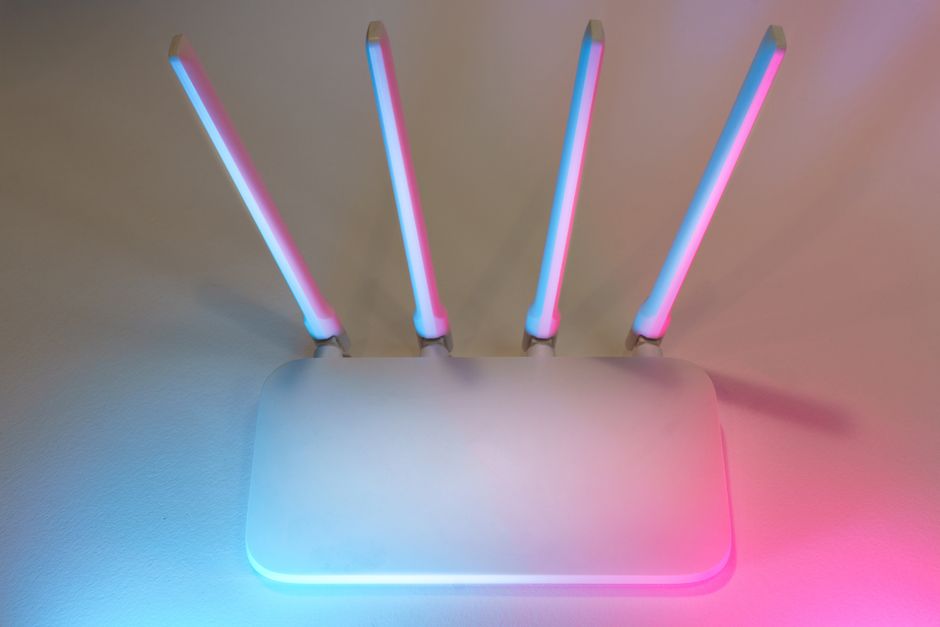
Чому восени роутер потребує особливої уваги
Осінь — це не тільки час теплих светрів і гарячої кави. Це ще й сезон, коли люди повертаються з відпусток, студенти з’їжджаються до гуртожитків, а офіси переходять на гібридний режим роботи. Усе це означає одне: трафік у домашніх мережах різко зростає, а разом з ним — і ризики.
Знайоме відчуття, коли інтернет раптом “гальмує” без видимої причини? Або коли роутер поводиться якось дивно? Чесно кажучи, більшість людей ніколи навіть не заходять до налаштувань свого роутера після першого підключення. А даремно.
Сезонний фактор у кібербезпеці
Хакери теж “повертаються з відпусток”. Восени фіксується помітне зростання атак на домашні мережі — і це не вигадка параноїків, а реальна статистика компаній з кібербезпеки. Люди більше часу проводять вдома, більше працюють дистанційно, більше зберігають чутливих даних на домашніх пристроях.
Типова помилка власника роутера
Найпоширеніша помилка — думати, що “мене не зламають, я ж не банк”. Але хакерам не обов’язково потрібні ваші гроші. Їм може бути потрібна ваша пропускна здатність для ботнету, ваші паролі від соцмереж або просто доступ до камер у вашій квартирі. Неприємно, правда?
Перевірка стандартних облікових даних роутера
Уявіть, що ви купили замок для дверей, але залишили заводський ключ під килимком. Приблизно так само виглядає роутер зі стандартним паролем адміністратора. І таких роутерів — мільйони.
Як знайти та змінити пароль адміністратора
Зайдіть у браузері на адресу 192.168.1.1 або 192.168.0.1 — це стандартні адреси більшості роутерів. Логін і пароль за замовчуванням найчастіше — admin/admin або admin/password. Серйозно, ось так просто. Якщо ви досі не змінювали ці дані — зробіть це просто зараз.
Новий пароль має бути не менше 12 символів, містити великі та малі літери, цифри і хоча б один спецсимвол. “Mojadomashn1aMerezha!” — вже набагато краще, ніж “admin”.
Де зберігати пароль від роутера
Не записуйте його на стікері, приклеєному до самого роутера — це класика жанру. Використовуйте менеджер паролів або хоча б надійний нотатник, захищений паролем. Головне — не забути сам пароль від менеджера паролів, бо інакше це вже комедія.
Налаштування надійного пароля Wi-Fi мережі
Другий за важливістю крок — це пароль безпосередньо до вашої Wi-Fi мережі. Той, який ви вводите на телефоні чи ноутбуці при підключенні. І ні, “12345678” або назва вашого прізвища — це не пароль. Це запрошення.
Вибір правильного протоколу шифрування
У налаштуваннях безпеки Wi-Fi ви побачите варіанти: WEP, WPA, WPA2, WPA3. Коротка порада: WEP і WPA — застарілі протоколи, які зламуються за лічені хвилини. Обирайте WPA2 як мінімум, а якщо роутер підтримує WPA3 — це ваш вибір. WPA3 з’явився у 2018 році і досі є золотим стандартом для домашніх мереж.
Цікавий факт: дослідники безпеки продемонстрували, що мережу з WEP-шифруванням можна зламати менш ніж за 60 секунд за наявності базового обладнання. Шістдесят секунд, Карле!
Довжина та складність пароля Wi-Fi
Для Wi-Fi пароль має бути довгим — від 16 символів. Можна використати фразу: “Kava_z_molokom_vrantsі_2024!” — легко запам’ятати, важко зламати. Перебір такого пароля методом брутфорсу зайняв би більше часу, ніж існує Всесвіт. Не перебільшення.
Вимкнення WPS і застарілих функцій
WPS (Wi-Fi Protected Setup) — функція, яка дозволяє підключити пристрій до мережі натисканням кнопки або введенням 8-значного PIN-коду. Звучить зручно? Так. Безпечно? Категорично ні.
Чому WPS — це діра в безпеці
PIN-код WPS складається з 8 цифр, але перевіряється у два етапи по 4 цифри. Це означає, що замість 100 мільйонів комбінацій хакеру потрібно перебрати лише 11 000. Це займає кілька годин за допомогою звичайного ноутбука. Просто вимкніть WPS у налаштуваннях роутера — і позбудьтеся цієї проблеми назавжди.
Інші функції, які варто вимкнути
Окрім WPS, зверніть увагу на:
- Remote Management — дозволяє керувати роутером через інтернет. Якщо ви не системний адміністратор — вимкніть.
- UPnP (Universal Plug and Play) — автоматично відкриває порти для пристроїв. Зручно для ігрових консолей, небезпечно для всього іншого.
- Telnet і SSH — якщо не знаєте, що це таке, просто вимкніть обидва.
Налаштування роутера — це не хірургія. Але кожна вимкнена зайва функція — це одна закрита двері для зловмисника.
Оновлення прошивки роутера
Якщо пароль — це замок, то прошивка — це матеріал, з якого зроблені двері. Застаріла прошивка з відомими вразливостями — це двері з картону. Гарно виглядає, але нікого не захистить.
Як перевірити та оновити прошивку
Зайдіть у веб-інтерфейс роутера та знайдіть розділ “Оновлення” або “Firmware Update”. Більшість сучасних роутерів вміють перевіряти оновлення автоматично — увімкніть цю функцію, якщо вона є. Якщо ні — перевіряйте вручну хоча б раз на квартал.
Виробники регулярно випускають патчі для закриття знайдених вразливостей. Наприклад, у 2022 році у популярних роутерах Netgear і TP-Link були знайдені критичні вразливості, які дозволяли отримати повний контроль над пристроєм. Ті, хто вчасно оновився, — не постраждали.
Що робити зі старим роутером
Якщо ваш роутер старший за 5–7 років і виробник більше не випускає оновлення — серйозно подумайте про заміну. Пристрій без підтримки виробника — це відкрита рана в безпеці вашої мережі. Нові роутери середнього цінового сегменту коштують 800–2000 гривень і мають набагато кращий захист.
Гостьова мережа як інструмент безпеки
Мало хто знає, але гостьова мережа — це не просто зручність для гостей. Це один з найпотужніших інструментів безпеки домашньої мережі. Уявіть, що ваш будинок має окремий вхід для відвідувачів — вони можуть зайти, але не можуть потрапити до вашої спальні.
Як правильно налаштувати гостьову мережу
Увімкніть гостьову мережу в налаштуваннях роутера і переконайтеся, що вона ізольована від основної. Це означає, що пристрої у гостьовій мережі не можуть “бачити” пристрої у вашій основній мережі. Встановіть окремий надійний пароль — і не той самий, що для основної мережі.
Які пристрої підключати до гостьової мережі
До гостьової мережі підключайте:
- Смарт-телевізори та телевізійні приставки
- Розумні колонки типу Google Home або Amazon Echo
- Термостати, лампочки та інші “розумні” пристрої
- Телефони та ноутбуки гостей
Чому? Бо пристрої “розумного дому” часто мають слабкий захист і можуть стати точкою входу для хакера. Якщо вони в ізольованій мережі — навіть якщо їх зламають, до вашого комп’ютера з важливими документами хакер не дістанеться.
Моніторинг підключених пристроїв
Знаєте, скільки пристроїв зараз підключено до вашого роутера? Ні? А варто знати. Несанкціонований пристрій у мережі — це як незнайомець, якого ви не запрошували, але він чомусь сидить у вас на кухні.
Де переглянути список підключень
У веб-інтерфейсі роутера знайдіть розділ “Підключені пристрої”, “DHCP List” або “Device Manager”. Ви побачите список усіх пристроїв з їхніми IP та MAC-адресами. Перегляньте список уважно — чи всі пристрої вам знайомі?
Пристрої часто відображаються за назвою: “iPhone Марії”, “Ноутбук-HP” тощо. Але якщо ви бачите щось на кшталт “android_3f4a” і не знаєте, що це — час насторожитися.
Що робити при виявленні чужого пристрою
Якщо знайшли підозрілий пристрій — не панікуйте, але дійте:
- Змініть пароль Wi-Fi негайно
- Вимкніть роутер на 30 секунд і увімкніть знову
- Перевірте всі свої пристрої — можливо, ви просто забули про якийсь гаджет
- Якщо підозрілий пристрій з’являється знову — зверніться до спеціаліста
Додаткові заходи захисту мережі
Ми розглянули п’ять основних налаштувань, але є ще кілька корисних речей, про які варто знати кожному власнику роутера.
Налаштування DNS для безпеки
Замість стандартного DNS від провайдера спробуйте використати Cloudflare (1.1.1.1) або Google (8.8.8.8). Або ще краще — захищений DNS з фільтрацією шкідливих сайтів, наприклад Quad9 (9.9.9.9). Він автоматично блокує відомі шкідливі домени ще до того, як ваш браузер до них звернеться.
Фізична безпека роутера
Чесно кажучи, про це рідко говорять, але фізичний доступ до роутера — це також ризик. Не залишайте роутер у загальнодоступних місцях. Якщо хтось може натиснути кнопку скидання налаштувань — всі ваші захисні налаштування зникнуть за секунду. Розміщуйте роутер у місці, де він недоступний для сторонніх, але має достатню вентиляцію.
Часті запитання
Чи потрібно міняти пароль роутера, якщо мережа вже захищена?
Так, обов’язково. Пароль адміністратора роутера і пароль Wi-Fi — це два різних захисти. Пароль адміністратора захищає доступ до налаштувань, а пароль Wi-Fi — доступ до мережі. Потрібні обидва.
Як часто потрібно оновлювати прошивку роутера?
Перевіряйте наявність оновлень щоквартально, а краще — увімкніть автоматичне оновлення, якщо ваш роутер це підтримує. Після будь-яких новин про великі кібератаки — перевіряйте позачергово.
Чи безпечно вимикати роутер на ніч?
Так, і це навіть корисно. Коли роутер вимкнений, він не може бути атакований. Якщо вам не потрібен інтернет вночі — просто вимикайте його. Це також продовжить термін служби пристрою.
Що таке MAC-фільтрація і чи варто її використовувати?
MAC-фільтрація дозволяє підключатися до мережі лише пристроям із заздалегідь дозволеними MAC-адресами. Це додатковий рівень захисту, але не панацея — досвідчений хакер може підробити MAC-адресу. Для домашнього використання — непогане рішення, але займає час на налаштування.
Чи потрібен VPN для захисту домашньої мережі?
VPN захищає трафік між вашим пристроєм і сервером, але не захищає саму домашню мережу від несанкціонованого доступу. Це різні рівні захисту. VPN корисний при роботі з чутливими даними, але не замінює правильне налаштування роутера.
Як перевірити, чи не зламаний мій роутер вже зараз?
Ознаки зламу: незвично повільний інтернет, незнайомі пристрої в списку підключень, роутер самостійно перезавантажується, налаштування змінилися без вашого відома. Якщо є хоча б одна ознака — скиньте налаштування до заводських і налаштуйте все наново.
Яка різниця між 2.4 ГГц і 5 ГГц з точки зору безпеки?
З точки зору безпеки — різниця мінімальна, обидві частоти однаково захищаються паролем і шифруванням. Але 5 ГГц має меншу дальність, тому теоретично важче перехопити сигнал з вулиці. Для максимальної безпеки захищайте обидві мережі однаково.
Захист домашнього роутера — це не разова акція, а регулярна звичка, як чищення зубів або перевірка масла в машині. П’ять описаних налаштувань займуть у вас не більше години, але захистять від 95% типових атак на домашні мережі. Починайте з найпростішого — зміни стандартних паролів — і рухайтеся далі. Ваша домашня мережа того варта, і ваші дані — теж.
Джерело: NV
Також читають:
Осіння консервація огірків без оцту: 5 рецептів
Подорож з дітьми восени: напрямки, речі та розваги
Що не можна робити сьогодні 25 вересня 2026 за народними прикметами
Більше інформації читай ТУТ
[…] Як захистити Wi-Fi роутер від хакерів: топ-5 налаштувань […]