
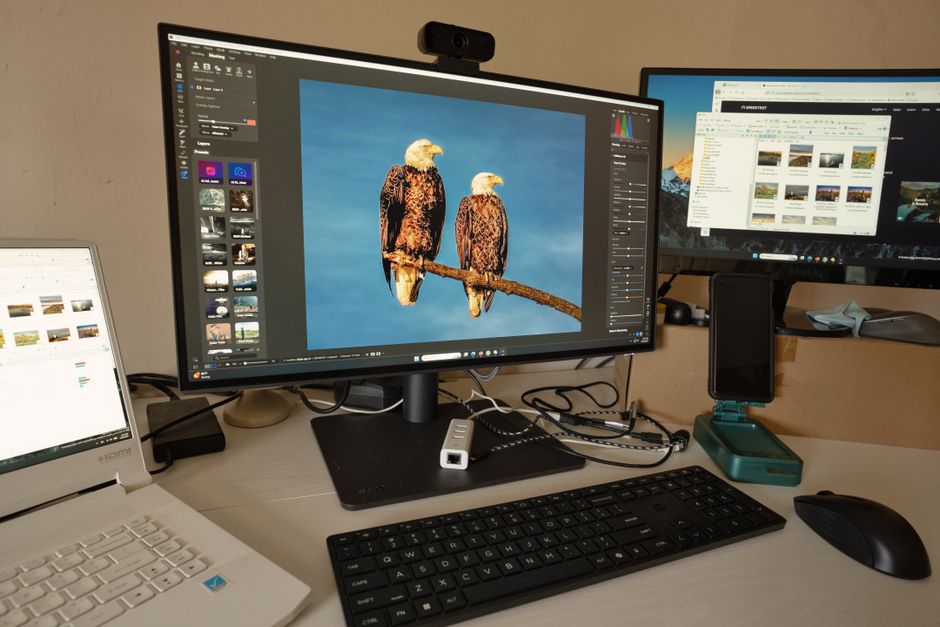
Чому кольори на екрані брешуть
Уявіть: ви витратили годину на ретушування фото, надрукували його — і замість теплого золотистого заходу сонця отримали щось жовто-зелене, схоже на хворий газон. Знайоме? Це класична ситуація, коли монітор показує одне, а реальність виявляється зовсім іншою.
Справа в тому, що кожен монітор — це трохи своя “думка” про те, яким має бути червоний, синій або нейтральний сірий. Виробники налаштовують панелі по-різному, підсвічування деградує з часом, і без калібрування монітора ви фактично працюєте наосліп.
Як монітор спотворює кольори
Основна проблема — дрейф кольорів. З часом підсвічування монітора старіє, і баланс білого зміщується в жовтий або синій бік. Плюс заводські налаштування зазвичай роблять картинку “яскравішою та привабливішою” для магазину, а не точнішою для роботи.
Хто страждає найбільше
Фотографи, графічні дизайнери, поліграфісти — всі ті, кому важлива точна кольоропередача. Але навіть якщо ви просто монтуєте відео для YouTube чи малюєте ілюстрації “для душі” — некалібрований монітор може серйозно зіпсувати результат.
Калібрування монітора — це процес приведення кольорів екрана до певного еталону. Після калібрування створюється ICC-профіль — файл, який “пояснює” операційній системі та програмам, як саме цей монітор відображає кольори, щоб вони могли це компенсувати.
Простіше кажучи, ICC-профіль — це перекладач між вашим монітором і рештою світу.
Різниця між калібруванням і профілюванням
Це не одне й те саме, хоча часто плутають. Калібрування — це фізична зміна налаштувань монітора (яскравість, контраст, баланс RGB). Профілювання — це вимірювання того, що монітор показує після калібрування, і запис цих даних у ICC-профіль.
Коли потрібно калібрувати
Мінімально — раз на місяць для активної роботи з кольором. Після будь-якої заміни ламп чи підсвічування — обов’язково. Після переміщення монітора в нове приміщення — бажано. І точно варто зробити, якщо ви помітили, що кольори “поповзли”.
Апаратні калібратори: що вибрати
Серйозно, якщо ви хоч трохи працюєте з кольором — без апаратного калібратора не обійтись. Це спеціальний колориметр, який вимірює кольори на екрані і будує точний ICC-профіль.
Найпопулярніші варіанти: X-Rite ColorMunki Display, Datacolor Spyder серія (від Spyder X до Spyder X Pro), X-Rite i1Display. Ціни стартують від $100–150 для базових моделей.
Як обрати калібратор під свій бюджет
Для фотографів-аматорів і блогерів підійде Datacolor Spyder X — простий, швидкий, дає непоганий результат. Для професійного друку чи поліграфії краще X-Rite i1Display Pro або i1Pro з підтримкою ширшого колірного охоплення.
Цікавий факт: деякі студії калібрують монітори щотижня, а окремі виробники кіноконтенту — навіть щодня. Для домашнього використання одного разу на місяць цілком достатньо.
Де взяти калібратор, якщо не хочеться купувати
Його можна орендувати. В Україні кілька фотошкіл і фотомагазинів пропонують оренду калібраторів на день-два. Коштує це значно дешевше, ніж купувати власний пристрій, якщо калібрувати потрібно рідко.
Програмне калібрування: безкоштовна альтернатива
Якщо апаратного калібратора немає — можна скористатися програмним калібруванням. Це не так точно, але краще, ніж нічого.
Windows має вбудований інструмент — “Калібрування кольорів екрана” (шукайте у налаштуваннях дисплея). macOS — “ColorSync Utility” та базовий майстер калібрування у системних налаштуваннях.
Сторонні безкоштовні програми
DisplayCAL — мабуть, найпотужніший безкоштовний інструмент для калібрування. Працює разом з апаратним калібратором, але є і режим без нього — через веб-камеру (точність так собі, але для базового налаштування підійде).
Обмеження програмного калібрування
Чесно кажучи, програмне калібрування — це компроміс. Воно налаштовує гамму та баланс білого на рівні відеокарти, але не може виміряти реальні кольори монітора. Для критичної роботи з кольором це недостатньо.
Покрокове калібрування вдома: з апаратним калібратором
Ось практична інструкція, яку можна повторити вдома без спеціальних знань.
Перед початком: ввімкніть монітор мінімум на 30 хвилин — він має “прогрітися”. Зачиніть штори або вимкніть яскраве освітлення. Знімте з монітора всі захисні плівки.
Крок перший: підготовка налаштувань
Скиньте монітор до заводських налаштувань. Встановіть яскравість на рівні 80–120 кд/м² (для друку зазвичай 80–100, для відео — до 120). Колірну температуру — 6500K (D65) для більшості задач або 5000K (D50) для роботи з друком.
Крок другий: запуск калібратора
Встановіть ПЗ від виробника калібратора (Spyder, i1Profiler тощо). Підключіть пристрій до USB. Запустіть програму і дотримуйтесь покрокових інструкцій — вони дуже прості, навіть з картинками. Прикріпіть колориметр до екрана (зазвичай він тримається на присосці або підвішується на кабелі).
Процес займає від 5 до 20 хвилин залежно від кількості вимірювань. Після завершення — профіль автоматично встановлюється як активний.
Налаштування без калібратора: візуальний метод
Якщо калібратора немає, а монітор треба хоч якось привести до ладу — є кілька перевірених візуальних тестів.
Градієнтний тест: відкрийте зображення з плавним переходом від чорного до білого. Якщо є “сходинки” замість плавного градієнту — гамма налаштована неправильно. Норма — 2.2 для більшості задач.
Як налаштувати баланс білого вручну
Відкрийте нейтральне сіре зображення (#808080). Воно має виглядати нейтрально-сірим, без жовтого, синього або зеленого відтінку. Якщо є відтінок — підкоригуйте RGB-баланс у меню монітора або через програму.
Корисні онлайн-ресурси для візуального тесту
Сайти на кшталт Lagom LCD Test або Photo Friday Monitor Calibration дають набір тестових зображень: градієнти, кольорові смуги, деталі у тінях і світлах. Це не замінить апаратне калібрування, але допоможе виявити явні проблеми.
Типові помилки при калібруванні
Практика показує, що більшість людей роблять ті самі помилки. Ось список найпоширеніших.
Калібрують при яскравому денному світлі, а потім працюють при лампі — умови освітлення змінюються, і сприйняття кольорів разом з ними. Встановлюють профіль, але забувають увімкнути його у Photoshop або Lightroom. Не перевіряють, чи застосувався профіль у системі.
Помилка з яскравістю монітора
Дуже поширена ситуація: монітор відкалібровано при яскравості 300 кд/м², а потім власник зменшує яскравість вручну — і профіль вже не відповідає реальному стану. Яскравість після калібрування не можна змінювати без повторного калібрування.
Ігнорування колірного простору програми
Навіть ідеально відкалібрований монітор не допоможе, якщо у Photoshop вибрано не той робочий колірний простір. Для друку — Adobe RGB або sRGB залежно від вимог друкарні. Для вебу — sRGB. Перевірте це в меню Edit > Color Settings.
Як контролювати результат після калібрування
Калібрування — це не разова подія, це процес. Після того як профіль встановлено, важливо контролювати, чи все йде як треба.
Цікавий факт: дослідження X-Rite показали, що після 200 годин роботи монітор може відхилитися від еталону на величину, помітну навіть неозброєним оком. Тому регулярне перевірення — не перфекціонізм, а необхідність.
Як перевірити точність профілю
Роздрукуйте тестове зображення зі стандартними кольоровими мішенями (наприклад, IT8 або ColorChecker) і порівняйте з екраном в однакових умовах освітлення. Значне розходження — сигнал, що пора калібруватись знову.
Програми для моніторингу дрейфу кольорів
Більшість платних калібраторів мають функцію нагадування про повторне калібрування. DisplayCAL теж вміє порівнювати поточний стан монітора з попереднім профілем. Це зручно — не треба тримати дату в голові.
Часті запитання
Чи варто калібрувати новий монітор?
Так, обов’язково. Заводські налаштування рідко відповідають реальним стандартам точної кольоропередачі — виробники оптимізують картинку для ефектного вигляду на полиці магазину, а не для роботи.
Як часто потрібно калібрувати монітор?
Для активної роботи з кольором — раз на місяць. Для звичайного використання достатньо раз на 2–3 місяці. Якщо ви помітили зміни у кольорах — не чекайте планового терміну.
Чи підходить калібрування для ноутбуків?
Так, і це навіть більш актуально — матриці ноутбуків часто мають вужче колірне охоплення і менш стабільні налаштування, ніж зовнішні монітори.
Що таке ICC-профіль і де він зберігається?
ICC-профіль — це файл з описом колірних характеристик монітора. У Windows він зберігається у C:WindowsSystem32spooldriverscolor, у macOS — у папці Library/ColorSync/Profiles.
Чи допоможе калібрування монітора покращити друк?
Так, якщо разом з монітором у вас налаштований профіль принтера і правильний колірний простір у програмі. Калібрування монітора — перший і найважливіший крок у колірному менеджменті для друку.
Чи можна використовувати один ICC-профіль на двох моніторах?
Ні. Кожен монітор — навіть однієї моделі — має свої індивідуальні характеристики. Профіль будується для конкретного пристрою і не підходить для іншого.
Що краще — апаратне чи програмне калібрування?
Апаратне — значно точніше, без варіантів. Програмне — краще, ніж нічого, але для серйозної роботи з кольором його недостатньо.
Калібрування монітора — це не магія і не привілей профі. Це просто гігієна роботи з кольором, яка займає 20 хвилин раз на місяць і рятує від безлічі неприємних сюрпризів. Якщо ви хоч раз були здивовані, чому роздрукована фотографія виглядає інакше, ніж на екрані, — відповідь саме тут. Почніть хоча б з візуального налаштування, а якщо справа серйозна — вкладіть у калібратор. Це одна з тих інвестицій, яку не помічаєш щодня, але ціниш постійно.
Джерело: NV
Також читають:
Варення без цукру та з медом: рецепти кінця літа
Бюджетна подорож до Криму: маршрути, житло, їжа
Що не можна робити сьогодні 29 серпня 2026 за народними прикметами
Більше інформації читай ТУТ
[…] Калібрування монітора вдома: практичний гайд […]